Jenis Bukti Dukung
Setiap jawaban “Tersedia” dalam kuesioner SAQ wajib dilengkapi dengan bukti pelaksanaan. Bukti dukung dapat berupa:
- Tautan (URL) — Link langsung ke halaman dokumen spesifik di website instansi atau portal PPID.
- File PDF/Gambar — Dokumen pendukung yang diunggah langsung ke sistem (PDF, DOC, XLS, JPG, PNG).
- Uraian/Keterangan — Penjelasan singkat tambahan (opsional, tidak menggantikan URL atau file).
Anda dapat menggunakan salah satu atau kedua jenis bukti (URL dan/atau file). Minimal, isi URL atau unggah file.
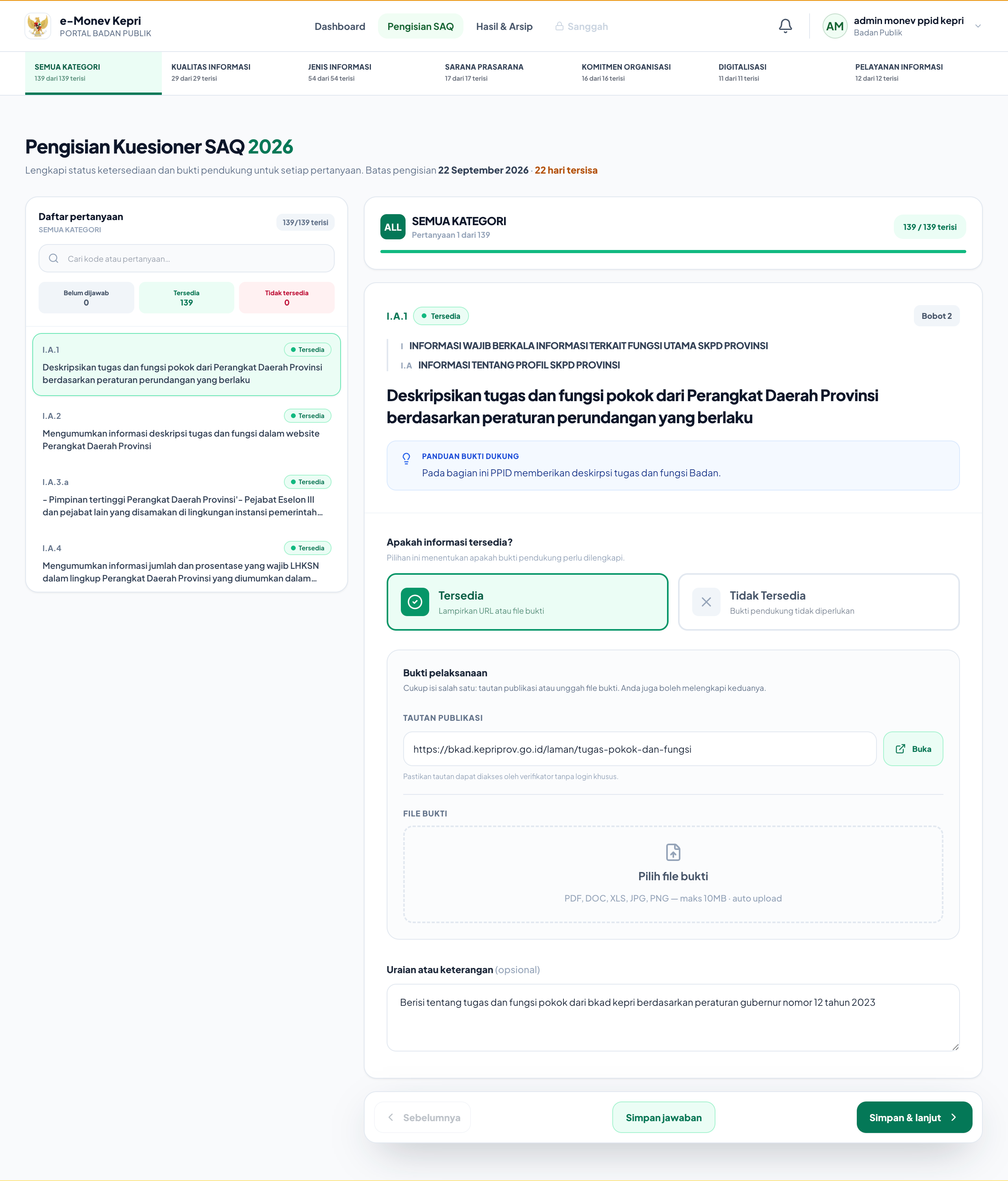
Mencantumkan URL/Link yang Benar
Pada kolom “Tautan (URL / website / drive)”, masukkan alamat lengkap halaman atau dokumen online. Yang terpenting:
- URL dapat diakses publik (tanpa login).
- URL mengarah langsung ke dokumen/halaman yang relevan, bukan halaman utama situs.
- URL tidak rusak (broken link) — coba buka ulang sebelum disimpan.
💡 Contoh: Jika pertanyaan meminta bukti profil instansi, cantumkan URL halaman yang menampilkan profil tersebut, bukan halaman utama situs. Pastikan URL mengarah langsung ke dokumen/halaman yang dimaksud.
⚠️ Peringatan: Verifikator akan memeriksa setiap URL yang Anda cantumkan. Jika URL tidak dapat diakses atau tidak relevan dengan pertanyaan, jawaban dapat dinyatakan “Tidak Valid”.
Mengunggah File Bukti
Pada bagian “File bukti”, klik tombol untuk memilih file dari komputer Anda. File akan otomatis terunggah saat dipilih (auto upload). Sistem menampilkan nama file dan status jika berhasil.
- Format didukung: PDF, DOC, XLS, JPG, PNG
- Batas ukuran: 10 MB per file
- Penamaan: Sebaiknya gunakan nama file yang deskriptif
ℹ️ Info: Jika file Anda melebihi batas 10 MB, Anda dapat memampatkan (compress) file menggunakan tools online seperti iLovePDF atau mencantumkan link Google Drive/Dropbox sebagai alternatif URL.
Manajemen File Terunggah
Setelah file terunggah, Anda dapat:
- Buka — Mengunduh/melihat file yang telah diunggah.
- Hapus file — Menghapus file jika ingin mengganti dengan yang baru.
Uraian/Keterangan
Pada kolom “Uraian / keterangan”, Anda dapat menambahkan penjelasan singkat tentang bukti yang dilampirkan. Misalnya:
- “Profil instansi tersedia di halaman utama website resmi”
- “SK Pejabat PPI terlampir dalam file PDF”
- “DIP dapat diakses melalui menu Informasi Publik di website”
Uraian ini bersifat opsional dan tidak menggantikan URL atau file, tetapi dapat membantu verifikator memahami konteks bukti yang dilampirkan.
Kombinasi URL + File
Anda dapat melampirkan kedua jenis bukti sekaligus (URL + file). Ini direkomendasikan jika:
- URL mengarah ke halaman website, dan file adalah screenshot/dokumen pendukung yang sama.
- URL adalah link Google Drive, dan file adalah salinan lokal sebagai cadangan.
Praktik Baik
💡 Tip: Pastikan URL yang dicantumkan dapat diakses publik. Dokumen PDF sebaiknya utuh, bukan potongan. Screenshot situs juga dapat dilampirkan sebagai PDF untuk bukti visual.