Mengakses Kuesioner SAQ
Setelah login sebagai Badan Publik, Anda dapat mengakses kuesioner SAQ melalui menu “Isi Kuesioner” di navigasi atas. Halaman kuesioner akan menampilkan informasi berikut di bagian atas:
- Nama instansi — Nama badan publik yang Anda wakili.
- Kategori — Jenis badan publik (OPD Pemerintah Provinsi, dll).
- Tahun penilaian — Tahun Monev (misal: 2026).
- Batas pengisian — Tanggal tutup periode pengisian.
- Status kesiapan — “Siap mengisi” jika periode dibuka.
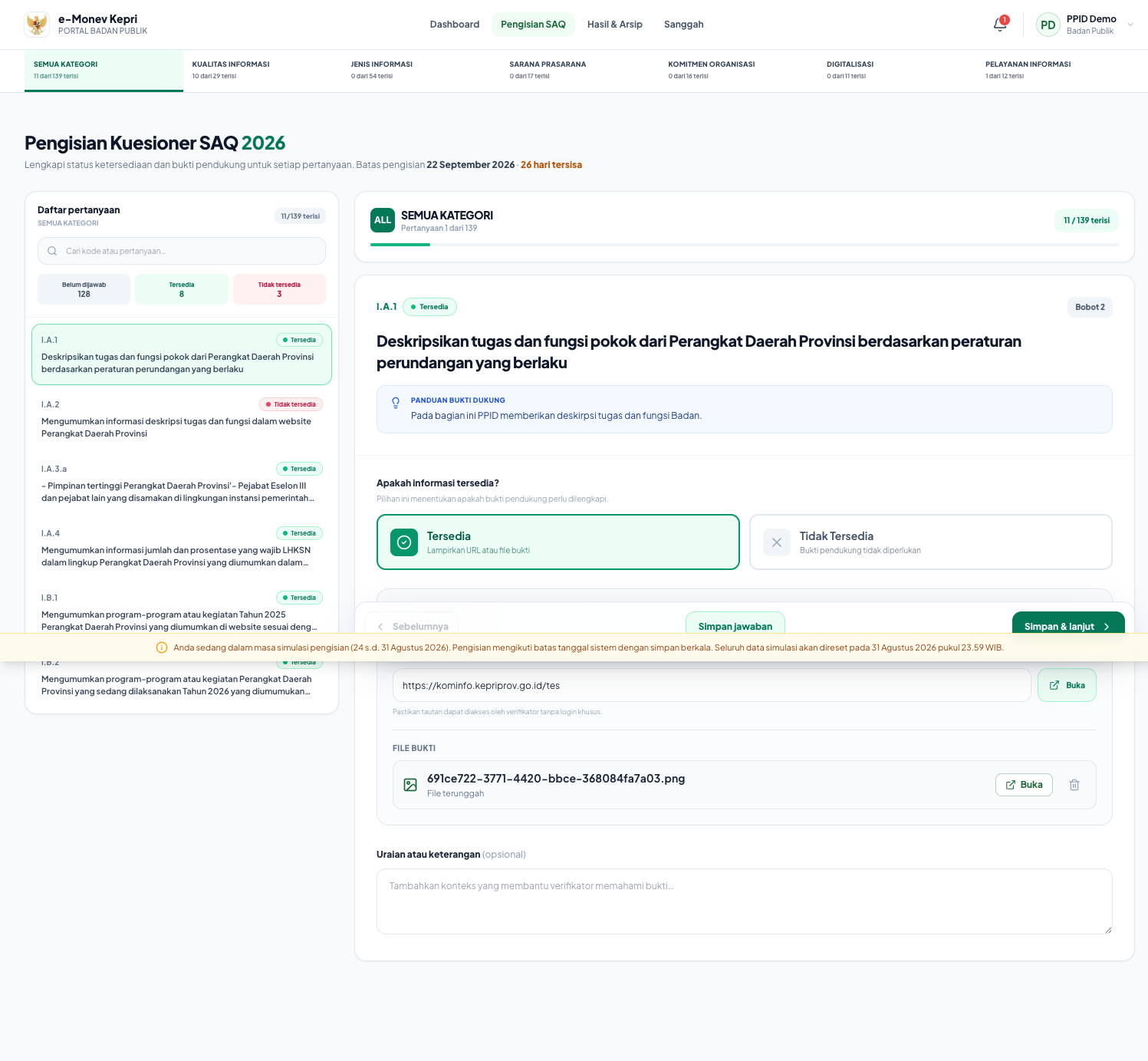
Struktur Kuesioner SAQ
Kuesioner SAQ disusun dalam 6 kategori penilaian dengan total bobot 100:
- A. Kualitas Informasi — Bobot 15
- B. Jenis Informasi — Bobot 15
- C. Sarana Prasarana — Bobot 15
- D. Komitmen Organisasi — Bobot 30
- E. Digitalisasi — Bobot 10
- F. Pelayanan Informasi — Bobot 15
Setiap kategori berisi pertanyaan-pertanyaan dengan bobot tertentu. Berikut elemen yang perlu Anda perhatikan pada setiap pertanyaan:
- Kode Pertanyaan — Misalnya I.A.1, I.A.2, dst. Kode ini merujuk pada klasifikasi dalam Perki 1/2021.
- Bobot — Setiap pertanyaan memiliki bobot nilai yang berbeda.
- Pertanyaan — Deskripsi tugas atau kewajiban yang harus dipenuhi badan publik.
- Status Jawaban — Pilih “Tersedia” jika badan publik telah memenuhi kewajiban tersebut, atau “Tidak Tersedia” jika belum.
Cara Mengisi Jawaban
1. Pilih Status Ketersediaan
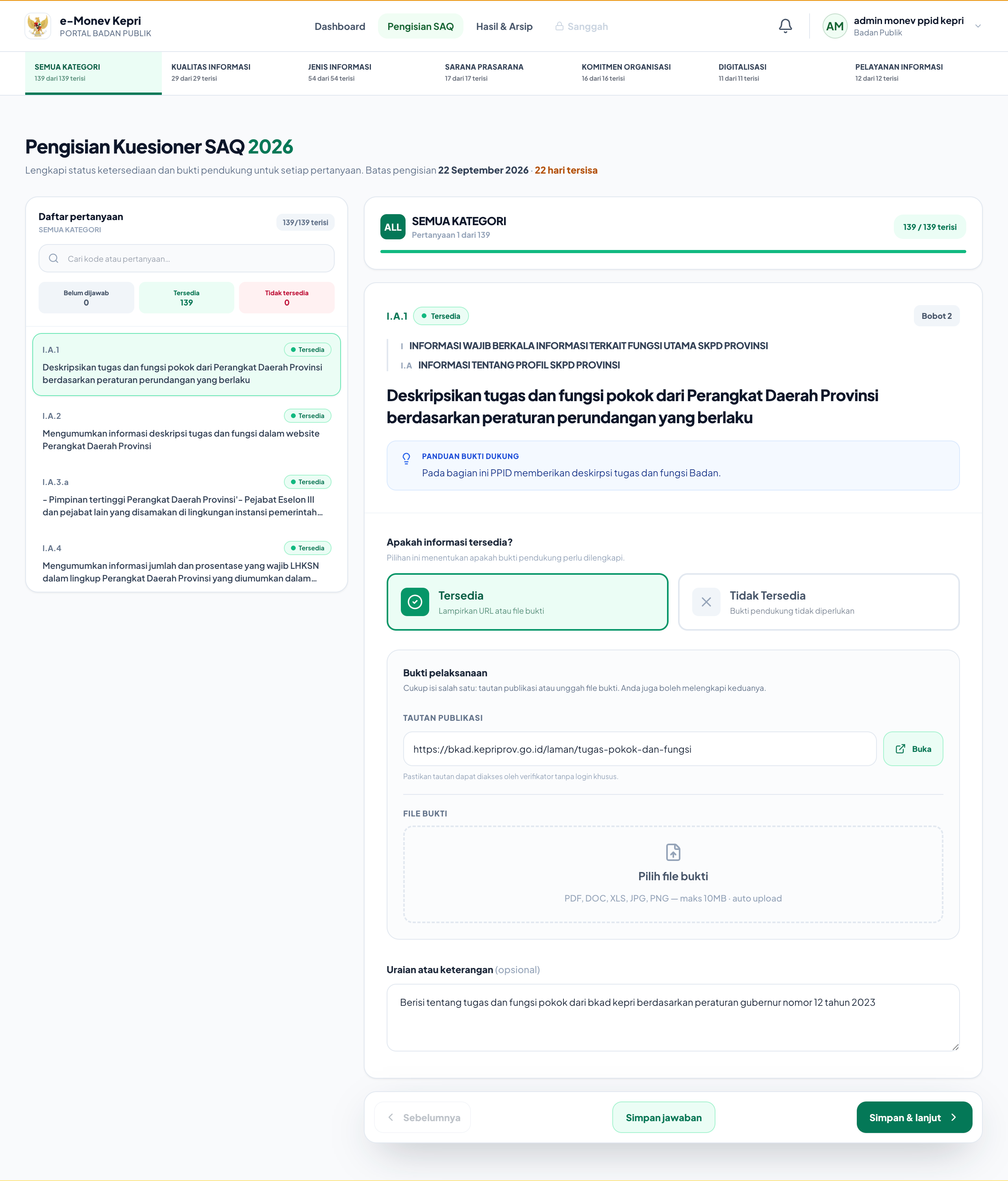
Untuk setiap pertanyaan, klik tombol “Tersedia” atau “Tidak Tersedia”. Pilihan ini menentukan apakah Anda perlu melampirkan bukti atau tidak.
- Tersedia — Badan publik telah memenuhi kewajiban tersebut. Wajib melampirkan bukti (URL dan/atau file).
- Tidak Tersedia — Badan publik belum memenuhi kewajiban tersebut. Tidak perlu melampirkan bukti. Nilai 0 untuk pertanyaan ini.
2. Lampirkan Bukti
Jika Anda memilih “Tersedia”, form bukti pelaksanaan akan muncul. Anda wajib melampirkan minimal salah satu:
- URL/Link — Tautan ke halaman atau dokumen online.
- File — Dokumen pendukung (PDF, DOC, XLS, JPG, PNG, maks 10 MB).
- Uraian — Penjelasan singkat (opsional).
Untuk panduan detail tentang cara melampirkan bukti yang benar, lihat artikel Melampirkan Bukti Dukung.
3. Simpan
Klik tombol “Simpan” di bagian atas form untuk menyimpan jawaban secara manual. Sistem juga menyimpan jawaban secara otomatis saat Anda mengisi (auto-save).
Progress Pengisian
Di sidebar kanan, Anda dapat melihat progress pengisian:
- Persentase — Jumlah pertanyaan terjawab dibandingkan total pertanyaan.
- Per kategori — Progress per kategori (A, B, C, D, E, F) dengan bobot masing-masing.
Klik salah satu kategori di sidebar untuk melompat ke bagian tersebut dalam form.
💡 Tip: Responden yang menangani pengisian SAQ sebaiknya adalah PPID atau petugas yang ditunjuk oleh PPI (Pejabat Pengelola Informasi). Pastikan responden memahami tugas dan fungsi instansi serta dokumentasi yang relevan.
Navigasi Antar Pertanyaan
Kuesioner SAQ dapat sangat panjang (puluhan hingga ratusan pertanyaan). Gunakan scroll untuk menavigasi antar pertanyaan. Setiap kategori (A, B, C, dst) memiliki heading yang jelas untuk memudahkan navigasi.
Anda juga dapat mengklik kategori di sidebar kanan untuk melompat langsung ke bagian tersebut.
Contoh Kasus — BKAD Kepri
Sebagai contoh, Badan Keuangan dan Aset Daerah (BKAD) Provinsi Kepulauan Riau mengisi pertanyaan I.A.1 tentang deskripsi tugas dan fungsi pokok Perangkat Daerah:
- Klik tombol “Tersedia” pada pertanyaan I.A.1.
- Form bukti pelaksanaan muncul.
- Pada kolom URL, masukkan link halaman yang menampilkan dokumen tugas dan fungsi di website instansi Anda.
- Tambahkan uraian: “Tugas dan fungsi BKAD tersedia di halaman profil instansi.”
- Klik “Simpan”. Status berubah menjadi “Tersimpan” dengan timestamp.
⚠️ Peringatan: Jika Anda memilih “Tidak Tersedia”, bukti tidak perlu dilampirkan. Namun, pilihan ini akan berkontribusi pada nilai yang lebih rendah. Pastikan untuk memilih “Tersedia” jika badan publik benar-benar telah memenuhi kewajiban tersebut.
Perhatian Khusus
- Beberapa pertanyaan memiliki sub-butir (misalnya I.A.3.a, I.A.3.b). Pastikan semua sub-butir diisi.
- Beberapa pertanyaan adalah induk yang tidak perlu dijawab langsung — jawab sub-butir di bawahnya.
- Pastikan URL bukti dapat diakses publik dan relevan dengan pertanyaan.